Timeless portraits that capture life
最信頼性日本のノートPCバッテリー交換専門店ーBatterypro.jp
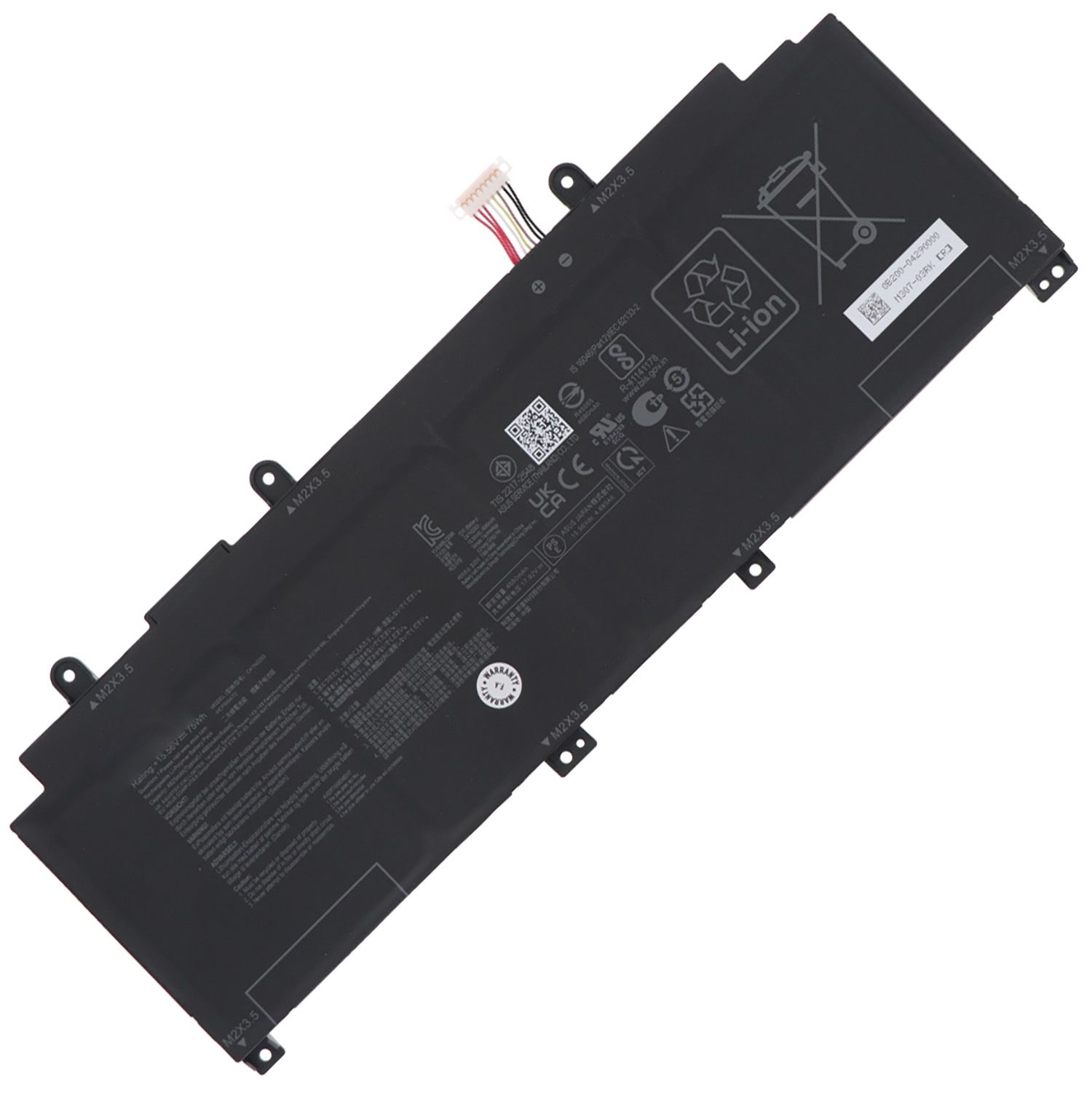
Batterypro.jpは 高性能のノートパソコンのバッテリー専門店です。交換用ノートパソコンのバッテリーをオンラインで購入するための最良の選択。
Batterypro.jp ではノートパソコン用バッテリーを 100,000 個以上在庫しております。すべてのノ ートパソコンのバッテリーは高品質のバッテリーチップで作られており、コンピューターの寿命が長くなります。
Batterypro.jpはお客様に様々な高品質 PCバッテリー専門店を提供日本のするオンラインショップです.デバイスを確実に動かすための高品質なバッテリーが揃っています.高性能,PSE認証,互換 バッテリーバッテリパック,送料無料.激安販売,,100%分の安全性,30日間返金保証,2年間保証。
Windows 11 PC は、デフォルトで一定時間が経過するとスリープ モードになります。ただし、スリープ状態になるタイミングや画面がオフになるタイミングを調整できます。
Windows 11 PC は、デフォルトで一定時間が経過するとスリープ モードになります。これは、ノート PC のバッテリーを長持ちさせるためです。
Windows 11 は、デバイスを低電力モードに設定し、特定のハードウェア (画面を含む) をシャットダウンしてバッテリー電力を節約します。また、休止状態モードの場合よりも早く作業に戻ることができます。デフォルトのスリープ モード設定に満足できない場合は、最適な設定に調整できます。方法は次のとおりです。ノートPCバッテリー交換専門店
Windows 11 でスリープ モードを管理する
スリープ モードによって、望ましくないエラーが発生する場合があることも重要です。たとえば、Windows の電源状態障害による BSOD 問題を修正する必要がある場合があります。
Windows 11 でスリープ モード設定を管理するには、[設定] メニューを開く必要があります。
[スタート] ボタンをクリックし、固定リストの [設定] を押して、[設定] を起動します。または、[スタート] を押して「設定」と入力し、検索リストでアプリをクリックします。
または、キーボード ショートカットの Windows キー + I を使用して、[設定] を直接開くこともできます。
[設定] を開始 Windows 11
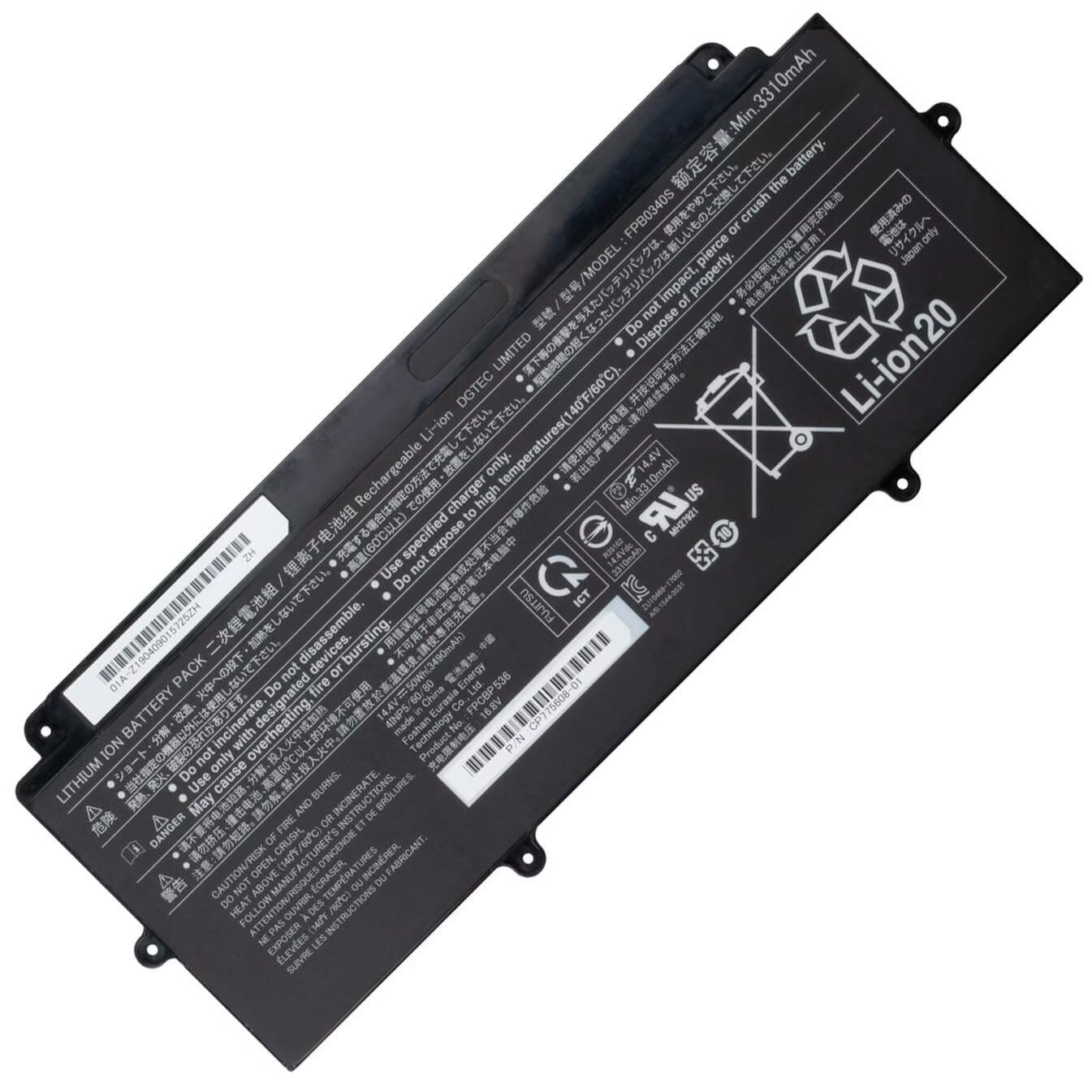
ヒント: [スタート] ボタンを右クリックして [設定] を開くこともできます。そこから、ポップアップ メニューから [設定] を押します。富士通LifeBook U7310 バッテリー
[設定] を開始 Windows 11
設定アプリが開いたら、左側のリストから [システム] をクリックします。右側で下にスクロールし、[電源とバッテリー] をクリックします。
[電源とバッテリー] Windows 11 設定
次に、[画面とスリープ] セクションをクリックして展開します。電源設定を管理するためのオプションがいくつか表示されます。
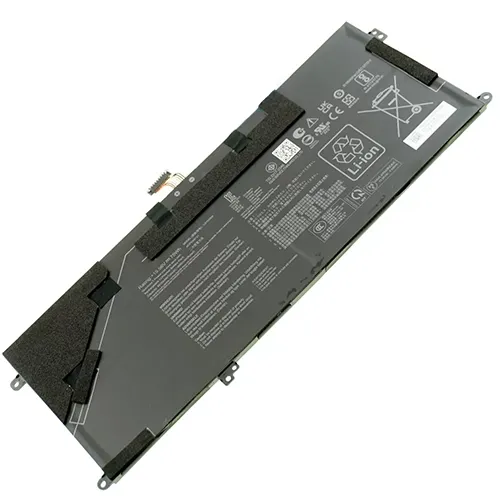
ノート PC の場合は、4 つのオプションがあります。デスクトップ PC の場合は、2 つのオプションしかありません。Asus C41N2306 バッテリー
画面とスリープ Windows 11
次に、ノート PC がスリープ状態になるまでの時間を選択します。
「バッテリー電源使用時にデバイスをスリープ状態にする時間」の横にあるドロップダウン メニューをクリックし、電源に接続したときに PC がスリープ状態になる時間を調整します。スリープ状態にならなければ「なし」から選択するか、最大 5 時間まで選択できます。
バッテリーと電源を選択 Windows 11
Windows 11 が画面をオフにする時間も管理できます。
これを行うには、「画面をオフにする時間」の横にあるドロップダウン メニューを調整します。ここでも、1 分から 5 時間まで選択できます。画面を常にオンにしたい場合は「なし」を選択できます。
「バッテリー電源」または「電源に接続」オプションを選択できます。HP CS03XL ノートpc バッテリー
画面をオフにする Windows 11
Windows 11 電源設定の管理
これで完了です。指定した時間が経過すると、コンピューターはスリープ モードになります。設定を閉じると、変更内容が保存されます。後で時間設定を変更する場合は、[スタート] > [設定] > [システム] > [電源とバッテリー] > [画面とスリープ] に移動して時間を管理します。
Windows 11 の使用方法に関するその他のヒントについては、Windows 11 のシステム仕様を確認する方法を確認するか、アクティブ時間を管理して煩わしい Windows Update の再起動を回避する方法を確認してください。